در این آموزش ارتقا پرستاشاپ از نسخه 8.2.7 به آخرین نسخه پرستاشاپ 9 رو بررسی میکنیم. این آموزش با نسخه جدید ماژول Update Assistant تهیه شده که مشکلات نسخه قبلی این ماژول رو نداره و پروسه آپدیت پرستاشاپ رو خیلی راحتتر کرده.
نویسنده: تیم فنی تاکالوکس
آخرین بررسی فنی: مرداد 1405
در این ویدیوی آموزشی، مراحل ارتقا پرستاشاپ رو مشاهده میکنید. اگر ترجیح میدید مراحل رو تصویری دنبال کنید، آموزش متنی زیر رو مرحلهبهمرحله مطالعه کنید.
در اولین قدم باید آخرین نسخه ماژول ارتقا رو نصب کنیم.
دانلود ماژول Update Assistant پرستاشاپ
ماژول دستیار ارتقا رو میتونید از 3 روش زیر دانلود کنید:
- از صفحه Addons مارکتپلیس پرستاشاپ: لینک
- از ریپازتوری رسمی Github: لینک
- از منوی مدیریت ماژول در پنل مدیریت پرستاشاپ (روش پیشنهادی و آسان)
چطور ماژول ارتقا پرستاشاپ رو نصب کنیم؟
وارد منوی «مدیریت ماژول» در پرستاشاپ بشید و عبارت Update رو جستجو کنید و طبق تصویر زیر، ماژول رو نصب کنید:
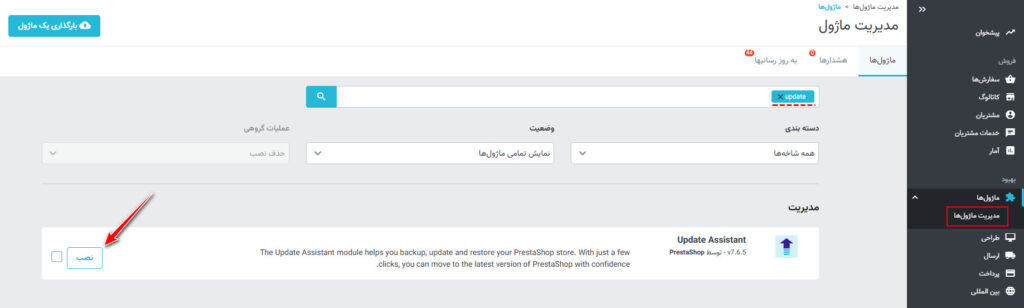
بعد از نصب وارد پیکربندی ماژول بشید.
نحوه پیکربندی ماژول ارتقا در پرستاشاپ
با وارد شدن به تنظیمات ماژول، دو گزینه میبینیم:
- ارتقا پرستاشاپ
- برگرداندن بک آپ (اگر از طریق این ماژول بک آپ گرفته باشید، فعال میشه)
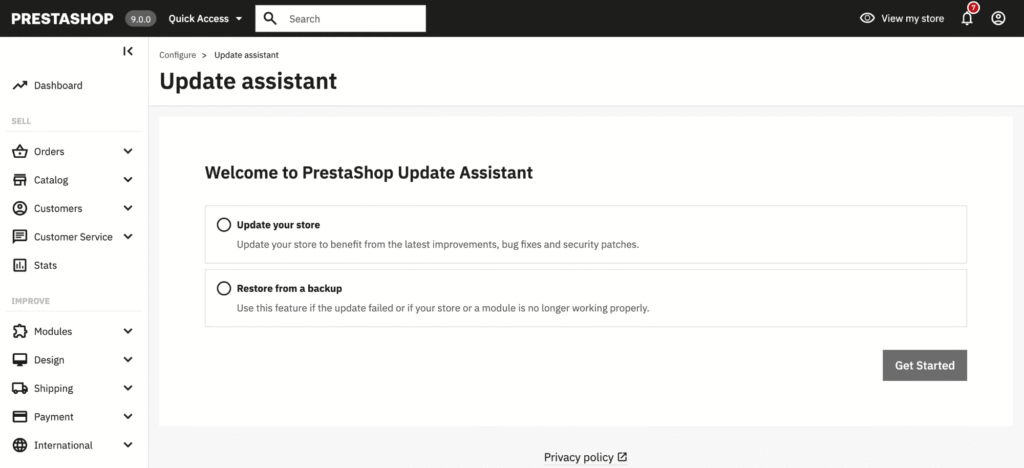
برای شروع ارتقا، گزینه اول یعنی «Update your store» رو انتخاب کنید و روی دکمه Get Started کلیک کنید.
مراحل ارتقای پرستاشاپ

برای ارتقا پرستاشاپ 5 مرحله وجود داره:
- انتخاب نسخه مدنظر
- تنظیمات ارتقا
- بک آپ
- شروع ارتقا
- مراحل بعد از ارتقا
توجه کنید تو این آموزش ما بک آپ رو از طریق هاست تهیه کردیم و مرحله سوم که تهیه بک آپ از طریق ماژول هست رو انجام نمیدیم. این روش فول بک آپ رو برای اطمینان بیشتر از صحت فایل انجام میدیم.
حتما به هر شکلی که میتونید، یک نسخه فول بک آپ تهیه کنید. چه از طریق هاست و چه از طریق ماژول
انتخاب نسخه ارتقا پرستاشاپ
توی مرحله اول از 1 تا 3 گزینه برای نسخه به شما نشون داده میشه:
- نسخه recommended
- نسخه latest
- نسخه local
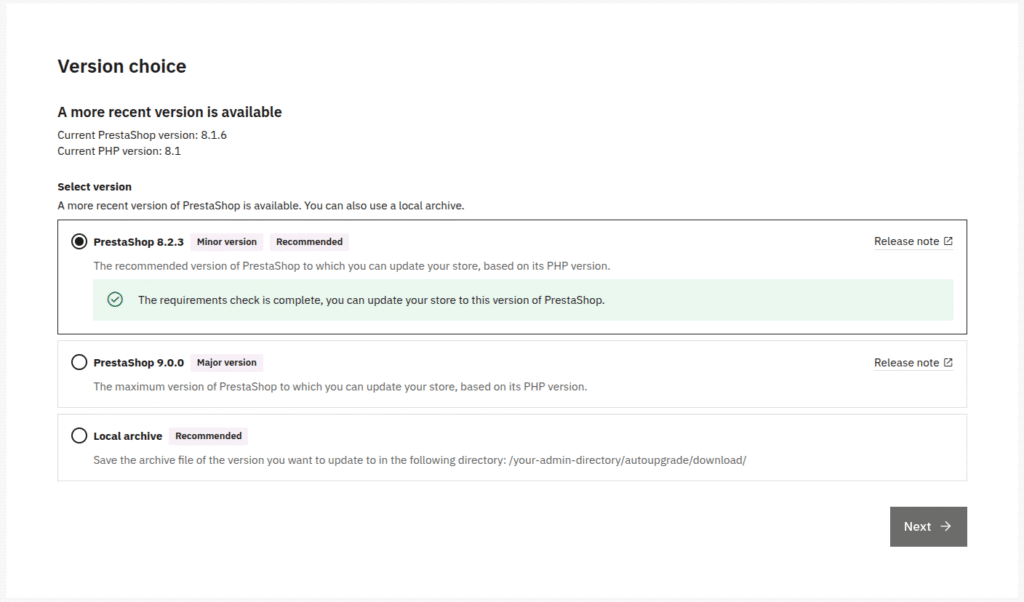
همونطور که از اسمش مشخص هست، نسخه recommended نسخهای هست که خود پرستاشاپ با توجه به نسخه فعلی پرستاشاپ و PHP شما، بهتون پیشنهاد میده که به اون نسخه ارتقا بدید. ممکنه همیشه آخرین نسخه نباشه، اما امنترین نسخه قابل ارتقا برای شماست.
ممکنه یک نسخه هم latest باشه و هم recommended که در اون حالت شما میتونید با خیال راحت به آخرین نسخه فعلی پرستاشاپ ارتقا بدید.
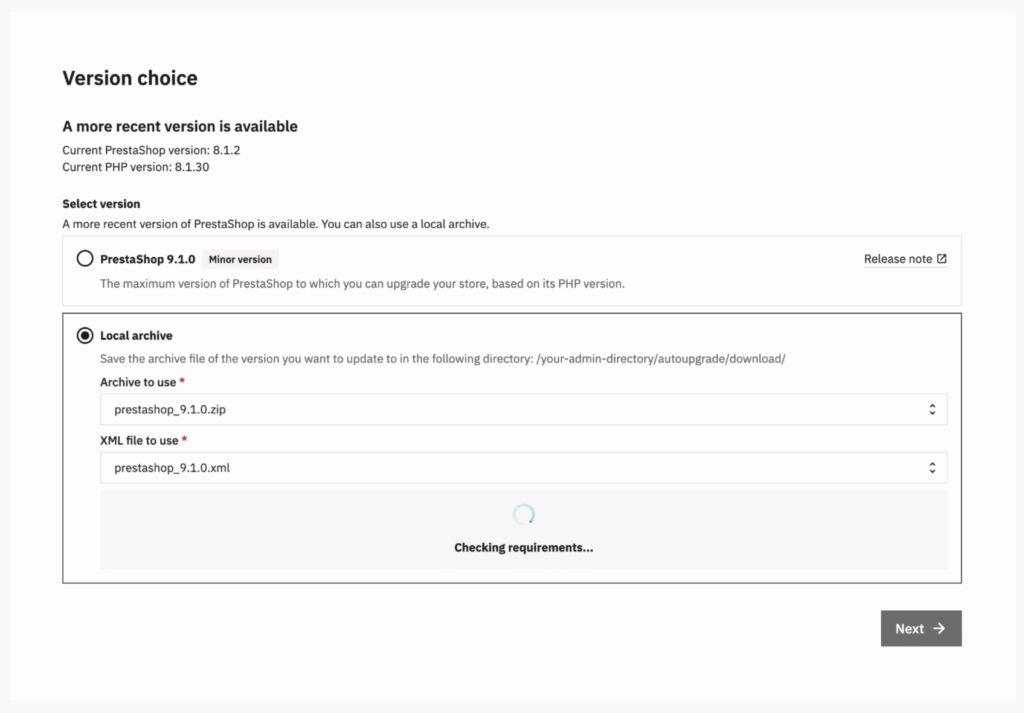
گزینه local وقتی فعال میشه که شما بخواید به یک نسخه خاص ارتقا بدید و برای این کار باید فایل .zip و .xml اون نسخه رو در مسیر your-admin/autoupgrade/download آپلود کنید. برای دانلود این فایلها به ریپازتوری گیتهاب پرستاشاپ مراجعه کنید.
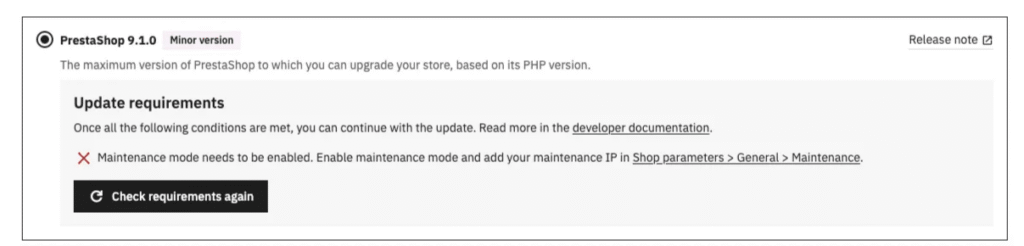
با انتخاب هر گزینه، پیشنیازها به صورت خودکار بررسی میشن و اگر خطا یا هشداری وجود داشته باشه توی این مرحله به شما نشون داده میشه. یکی از موارد اصلی این هست که فروشگاه باید در حالت تعمیرات باشه و IP شما در لیست مجاز اضافه شده باشه:
اگر ماژولهای شخص ثالثی نصب داشته باشید که پرستاشاپ نتونه سازگاری اونها رو با نسخه جدید بررسی کنه، بهتون هشدار میده که قبل از ارتقا بهتره اون ماژول رو حذف نصب کنید.
اگر مطمئن هستید که نسخه فعلی ماژولهاتون با اون نسخه جدید سازگار هست، میتونید این هشدار رو نادیده بگیرید، در غیراینصورت ممکنه پروسه ارتقا با خطا مواجه بشه.
همچنین اگر فایلهای هسته پرستاشاپ رو بدون اورراید کردن تغییر داده باشید، لیستی از فایلها که تغییر کردن رو میبینید و بهتون هشدار میده که فایلها با ارتقا از بین میرن. در صورت نیاز میتونید ازشون بک آپ بگیرید.
بعد از اینکه مشکلات پیشنیازها رو برطرف کردید، روی دکمه Next بزنید.
تنظیمات آپدیت پرستاشاپ
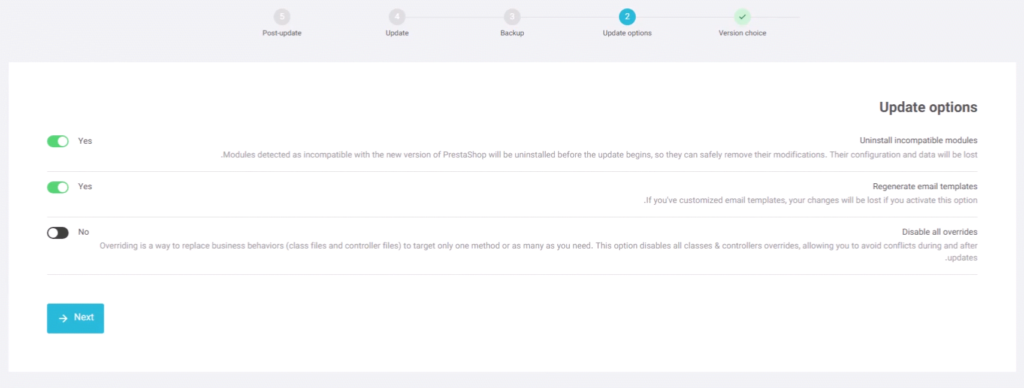
در این مرحله 3 گزینه به شما نمایش داده میشه:
- حذف ماژولهای ناسازگار – پیشفرض روشن: اگر ماژولی با نسخه جدید ناسازگار باشه و این گزینه رو روشن نگه دارید، پرستاشاپ اون ماژول رو حذف میکنه. با حذف ماژول تمام اطلاعات اون ماژول هم از بین میره!
- بازسازی قالبهای ایمیل – پیشفرض روشن: اگر قالبهای ایمیل رو تغییر ندادید، این گزینه رو روشن نگه دارید که اگر قالبهای ایمیل تغییری در ظاهر یا حل مشکل داشتند، براتون بازسازی بشه.
- غیرفعال کردن تمام اوررایدها – پیشفرض خاموش: اگر توی سایتتون از ماژولهایی استفاده میکنید که اورراید زیادی دارند ممکنه که برای جلوگیری از ایجاد خطا بعد از پروسه ارتقا، نیاز باشه که این گزینه رو فعال کنید. یادتون باشه که بعدا باید اوررایدها رو از منوی کارایی فعال کنید.
تهیه بک آپ پرستاشاپ
این مهمترین مرحلهای هست که باید حتما بهش توجه کنید!
یا از طریق هاست یک فول بک آپ (فایل + دیتابیس) تهیه کنید و یا تو این مرحله، اجازه بدید که ماژول یک بک آپ تهیه کنه. اگر به هر خطایی بخورید، تنها راه برگشت، استفاده از بک آپ هست.
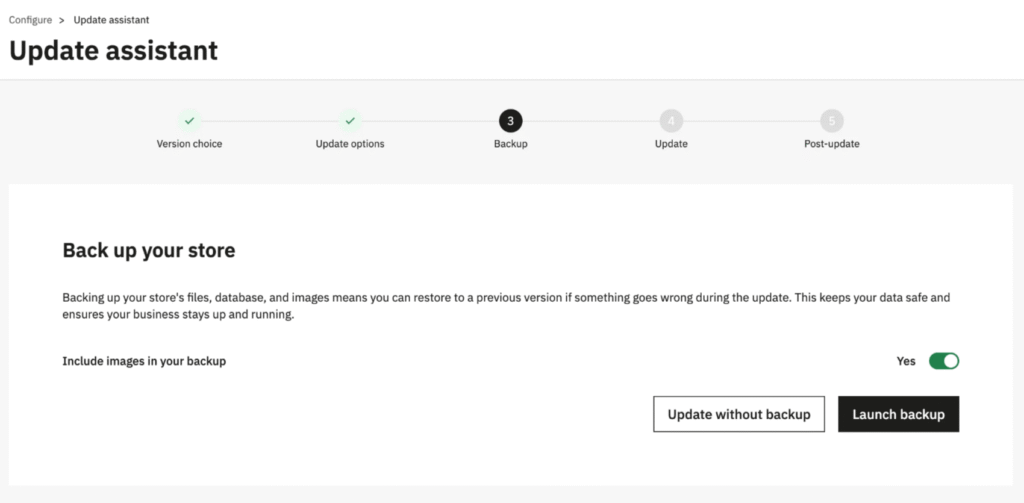
این ماژول 3 گزینه به شما میده:
- بک آپ کامل: با فعال نگه داشتن گزینه Include Images میتونید یک بک آپ کامل از فایل + دیتابیس + تصاویر بگیرید. با توجه به تعداد محصولات و تصاویر، حجم نهایی بک آپ میتونه فرق کنه!
- بک آپ بدون تصویر: تو این حالت میتونید پوشه تصاویر رو بک آپ نیارید تا حجم بک آپ کم بشه.
- رد کردن بک آپ: با زدن گزینه Update without backup هیچ بک آپی توسط ماژول گرفته نمیشه.
بک آپی که با این ماژول میگیرید در مسیر your-admin/autoupgrade/backup ذخیره میشه.
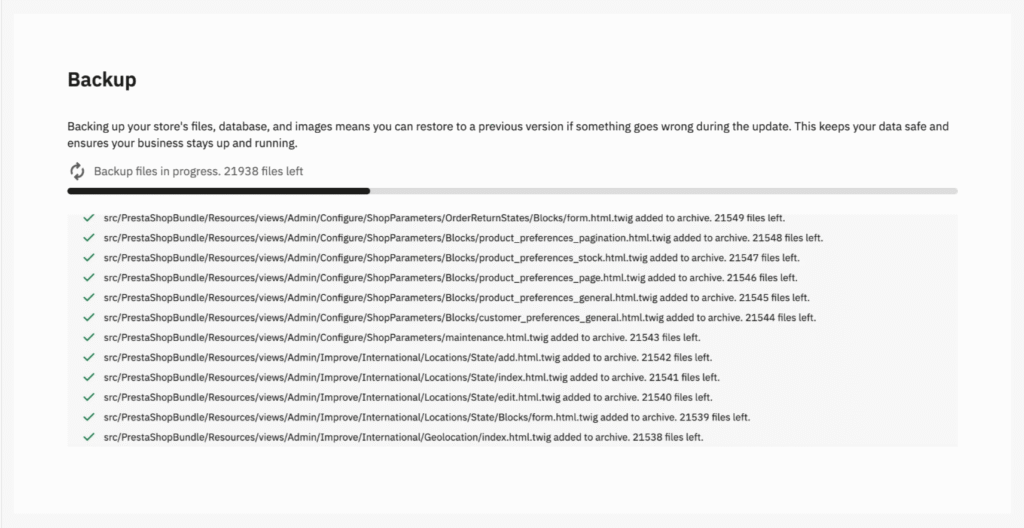
تو این مرحله میتونید پروسه بک آپ گرفتن رو بررسی کنید و log رو مطالعه کنید. اگر به خطایی بخورید نتیجه همراه با log خطا بهتون نمایش داده میشه.
اگر بک آپ بدون مشکل ساخته بشه پیام زیر رو مشاهده میکنید:
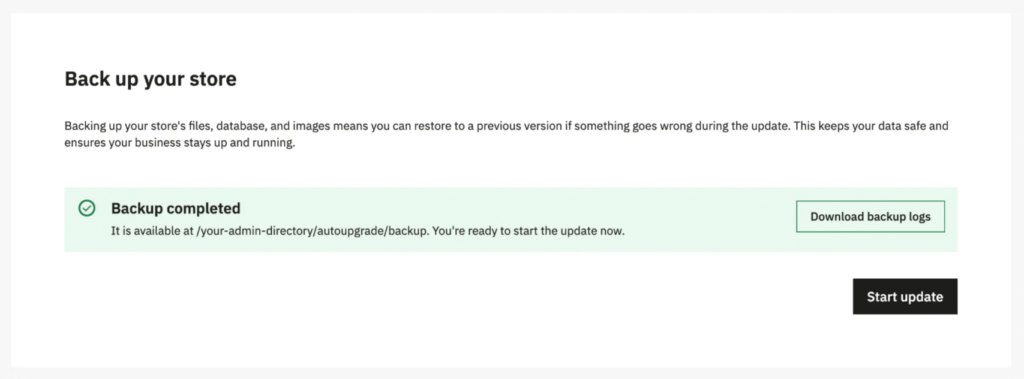
حالا با کلیک روی گزینه Start Update میتونید پروسه اصلی ارتقا رو شروع کنید. در این بخش یک پنجره باز میشه و ازتون میخواد که تایید کنید تا پروسه شروع بشه.
ارتقا پرستاشاپ
تو این مرحله تمام قدمهای ارتقا پرستاشاپ رو همراه با log مشاهده میکنید.
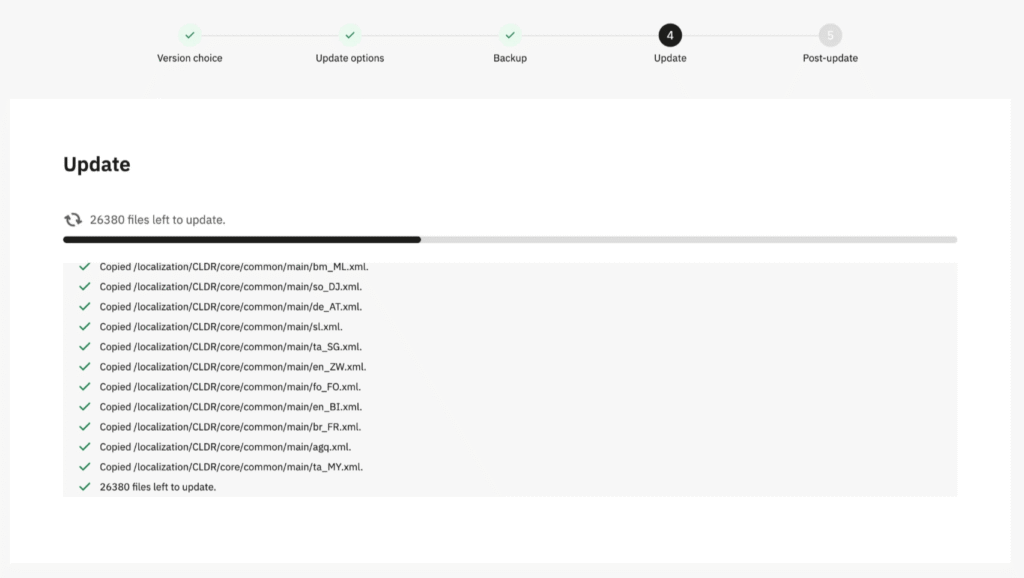
کمی صبر کنید و منتظر باشید که پیام موفقیت یا خطا نمایش داده بشه. در صورتی که ارتقا به خطا بخوره log رو مطالعه کنید تا دلیل خطا رو پیدا کنید.
اگر ارتقا با موفقیت انجام بشه به صورت خودکار وارد مرحله بعد میشید.
اقدامات پس از آپدیت پرستاشاپ
اگر به این مرحله رسیدید، یعنی آپدیت تکمیل شده. تبریک میگیم!
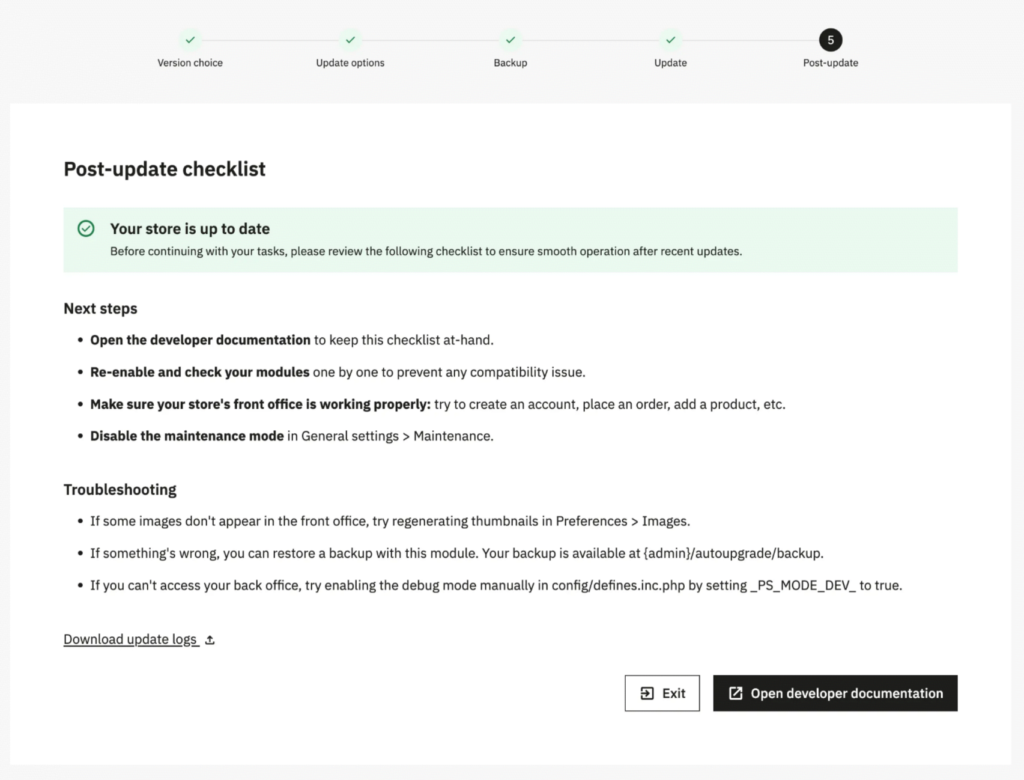
اینجا چند قدم برای بعد از ارتقا وجود داره که همیشه میتونید از داکیومنت رسمی پرستاشاپ مطالعه کنید: لینک
- ماژولهایی که غیرفعال شدند رو فعال و بررسی کنید.
- مطمئن بشید که فروشگاه هم در مدیریت و هم در بخش فروشگاهی به درستی کار میکنه. محصول اضافه کنید، کاربر جدید ثبت نام کنید، سفارش ثبت کنید و …
- حالت تعمیرات رو غیرفعال کنید.
خطاهای رایج
- اگر تصاویر در بخش فروشگاهی نمایش داده نشد، از منوی طراحی > تصاویر، تصاویر بندانگشتی رو بازسازی کنید.
- اگر نتونستید وارد پنل مدیریت بشید، داخل هاست وارد پوشه configs بشید و فایل defines.inc.php رو ویرایش کنید و عبارت PS_MODE_DEV رو جستجو کنید و مقدارش رو از false به true تغییرش بدید تا حالت دیباگ روشن بشه.
- اگر به مشکلی خوردید، میتونید بک آپی که در مرحله 3 تهیه کردید رو بازیابی کنید.
بازگردانی بک آپ
در مرحله اول این ماژول، با انتخاب گزینه Restore from a backup، میتونید پروسه بازگردانی رو شروع کنید. اینجا 3 قدم داریم:

- انتخاب فایل بک آپ
- بازگردانی
- اقدامات پس از بازگردانی
انتخاب بک آپ برای بازگردانی
اینجا میتونید نسخه بک آپی که تهیه کردید رو از روی تاریخ و ساعت و همچنین نسخه دقیق پرستاشاپ، پیدا کنید و روی دکمه Restore کلیک کنید.
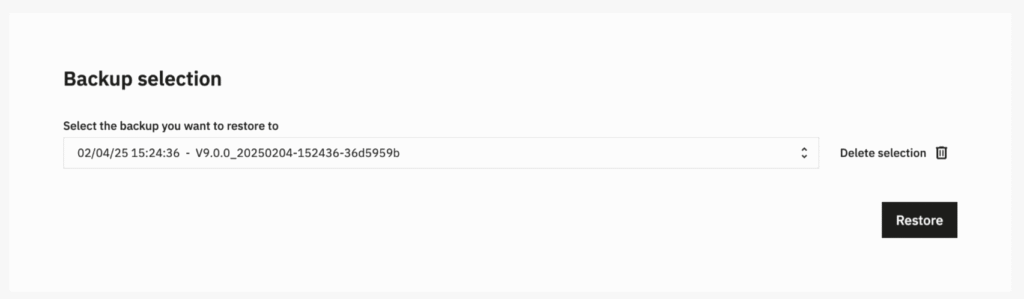
حتی میتونید بک آپ رو مستقیم از اینجا حذف کنید:
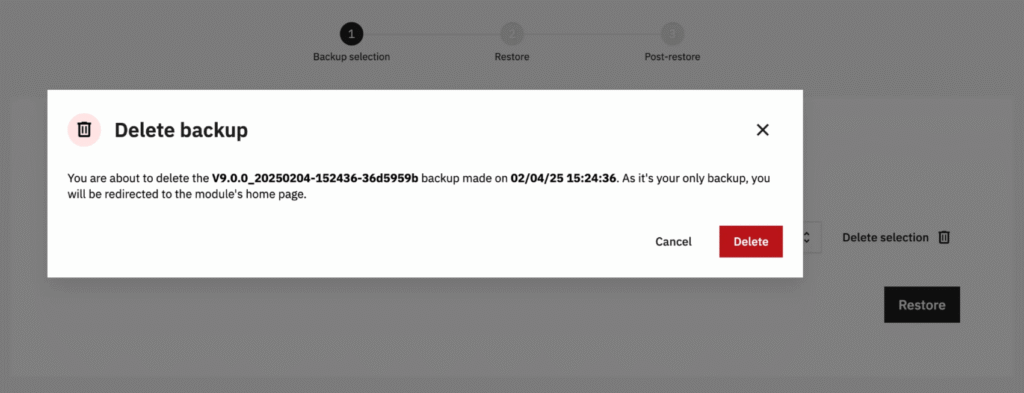
نحوه برگرداندن بک آپ در پرستاشاپ
پروسه برگرداندن بک آپ اینجا شروع میشه و میتونید log دقیق رو مطالعه کنید. اگر به خطایی بخورید میتونید روی دکمه Try again کلیک کنید تا مجدد پروسه شروع بشه.
با کلیک روی Send error report میتونید خطاها رو به تیم پرستاشاپ ارسال کنید.
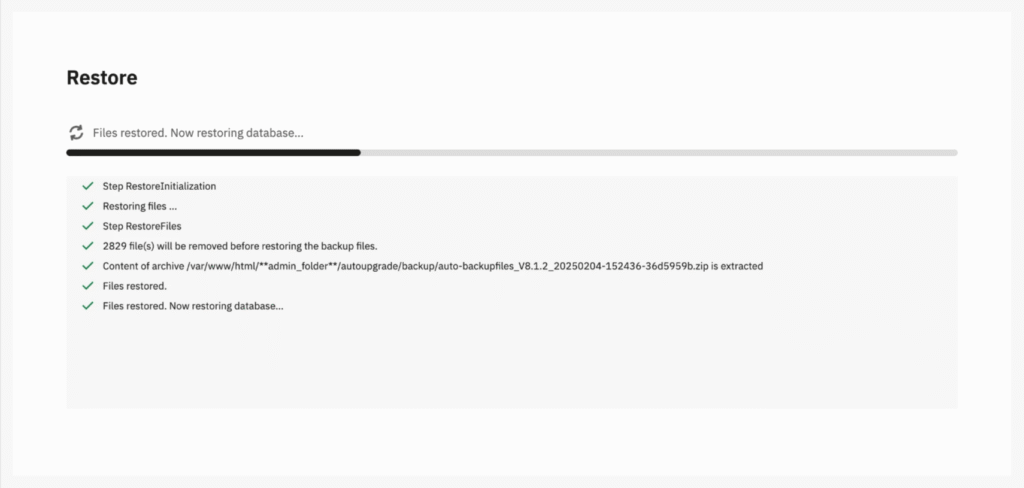
اگر این پروسه بدون مشکل تموم بشه، به صورت خودکار به صفحه بعد منتقل میشید.
اقدامات پس از ارتقای پرستاشاپ چیست؟
اگر به این صفحه رسیدید یعنی بک آپ با موفقیت برگردانده شده. حالا میتونید فروشگاه رو بررسی کنید که مشکلی نداشته باشه و در نهایت حالت تعمیرات رو غیرفعال کنید.
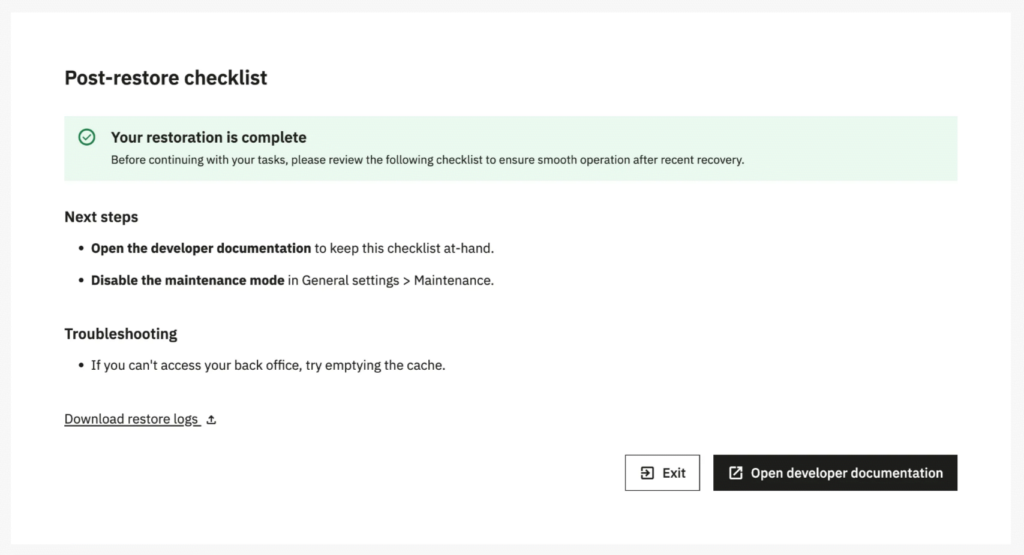
اگر نتونستید وارد پنل مدیریت یا فروشگاهی بشید باید وارد هاست بشید و از مسیر var/cache پوشه های prod و dev رو حذف کنید تا کش پرستاشاپ مجدد ساخته بشه.
جمع بندی
تو این آموزش به صورت کامل ارتقای پرستاشاپ رو با ماژول جدید Update Assistant بررسی کردیم تا بتونیم فروشگاه رو به آخرین نسخه پیشنهادی ارتقا بدیم و بررسی کردیم که در صورت بروز مشکل در پروسه ارتقا چطور باید اون رو حل کنیم و به نسخه قبل برگردیم.
ارتقای پرستاشاپ یکی از مهمترین اقداماتی هست که برای امنیت فروشگاه نیازه انجام بدید. اون رو نادیده نگیرید! اگر برای ارتقا پرستاشاپ نیاز به کمک بیشتری داشتید میتونید از خدمات پشتیبانی پرستاشاپ در تاکالوکس استفاده کنید و این پروسه رو به متخصصهای پرستاشاپ بسپرید تا با خیال راحت به آخرین نسخه ارتقا بدید.