این آموزش بر اساس نصب واقعی PrestaShop روی هاست cPanel تهیه شده و مراحل نصب نسخه 9 را از آپلود فایل تا تنظیم دیتابیس و ورود به پنل مدیریت بررسی میکند.
نویسنده: تیم فنی تاکالوکس
آخرین بررسی فنی: مرداد 1405
در این ویدیوی آموزشی، مراحل نصب پرستاشاپ روی هاست را از آپلود فایل تا ساخت دیتابیس و ورود به پنل مدیریت مشاهده میکنید. اگر ترجیح میدهید مراحل را تصویری دنبال کنید، آموزش متنی زیر را مرحلهبهمرحله مطالعه کنید.
اولین قدم برای راه اندازی فروشگاه پرستاشاپی، تهیه هاست و دامنه هست. ما در یک مقاله جداگانه نحوه انتخاب هاست و دامنه رو بررسی میکنیم. در این آموزش، آخرین نسخهی پرستاشاپ را دانلود و نصب میکنیم.
دانلود پرستاشاپ
برای دانلود پرستاشاپ وارد صفحه زیر بشید:
آپلود فایل فشرده در هاست
وارد فضای مدیریت هاست (سی پنل یا دایرکت ادمین) و سپس پوشهی public_html بشید. برای نصب پرستاشاپ 3 حالت وجود داره:
- نصب روی دامنه اصلی، مثلا site.com
- نصب روی ساب دایرکتوری، مثلا site.com/shop
- نصب روی ساب دامنه، مثلا shop.site.com
در اکثر فروشگاهها، نصب روی دامنه اصلی بهترین انتخاب هست. در این حالت، فایل zip رو در همون پوشه public_html آپلود کنید. اما در صورتی که قصد دارید پرستاشاپ رو در ساب دایرکتوری یا ساب دامنه نصب کنید، باید در این مسیر یک پوشه جدید ایجاد کنید.
نکته: امکان تغییر مسیر نصب پرستاشاپ بعداً وجود دارد، اما این کار نیاز به اصلاح تنظیمات URL و بررسی Rewrite و لینکهای سایت دارد. بنابراین اگر از ابتدا مسیر نصب را میدانید، بهتر است همان ابتدا آن را درست انتخاب کنید.
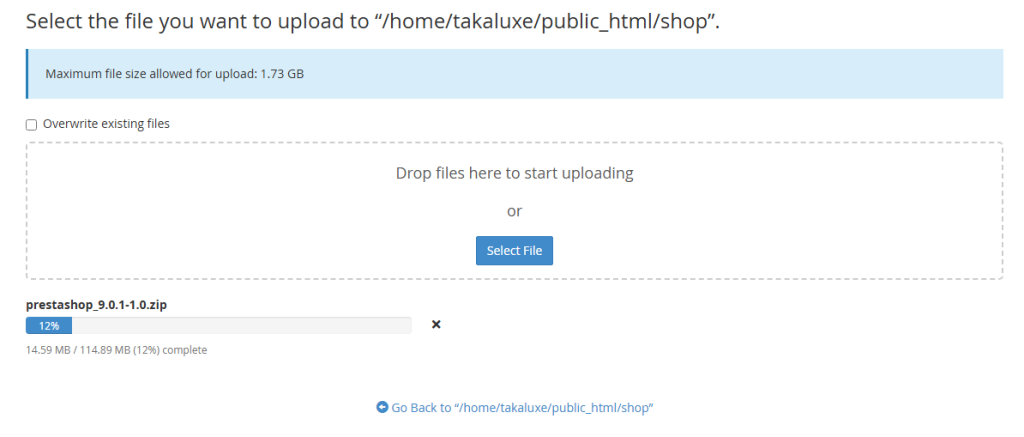
ما در این آموزش از ساب دایرکتوری shop استفاده میکنیم تا پرستاشاپ را در آدرس takaluxe.com/shop نصب کنیم.
اکسترکت فایل فشرده
حالا باید فایل را در همین مسیر اکسترکت کنیم:
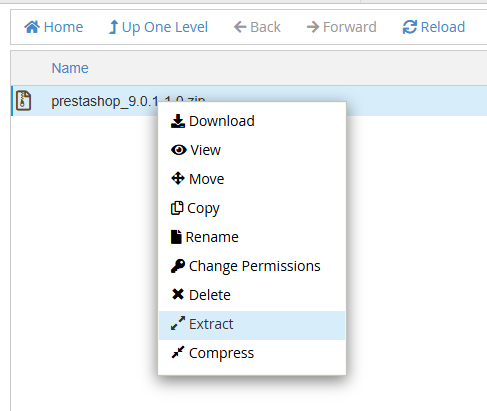
بعد از اکسترکت 3 فایل جدید اضافه میشن (در صورت نیاز از طریق دکمه Reload صفحه رو رفرش کنید تا فایلها رو ببینید.) از فایلهای فعلی فقط index.php و prestashop.zip رو نگه دارید و فایلهای اضافی، مثل Install_PrestaShop.html و فایلی که آپلود کرده بودید رو حذف کنید.
نحوه نصب پرستاشاپ فارسی
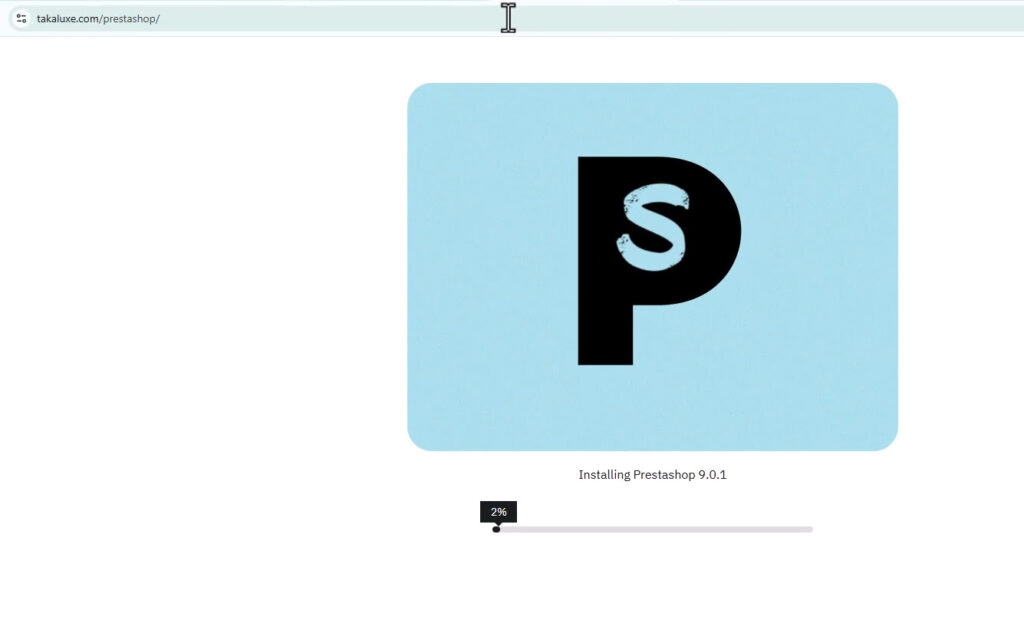
برای شروع نصب پرستاشاپ وارد آدرس سایت (مسیری که فایل رو آپلود کردید) بشید و صبر کنید تا نوار پیشرفت به 100% برسه:
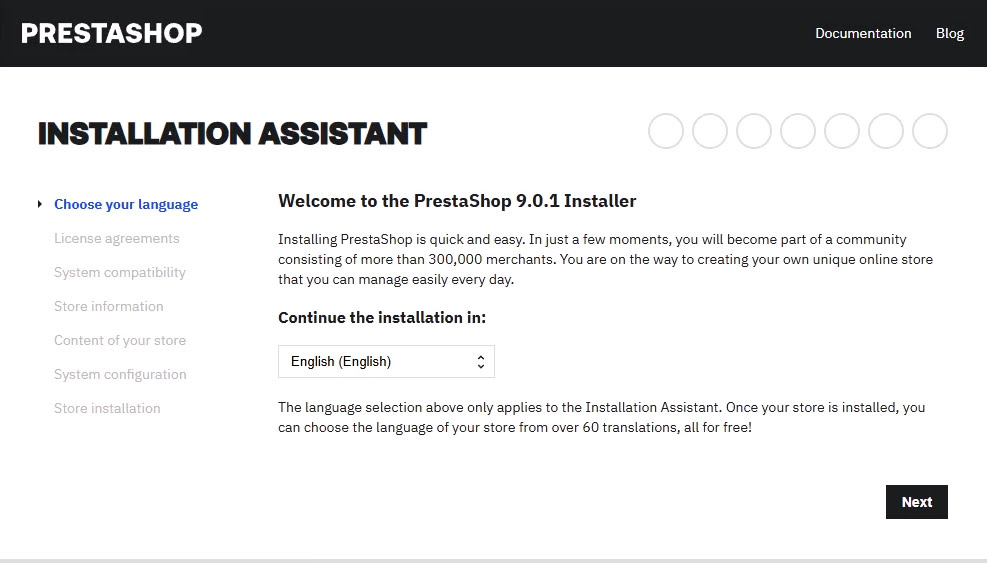
انتخاب زبان
در مرحله اول زبان فروشگاه رو انتخاب کنید و روی دکمه «بعدی» کلیک کنید.
پرستاشاپ از زبان فارسی به صورت کامل پشتیبانی میکنه.
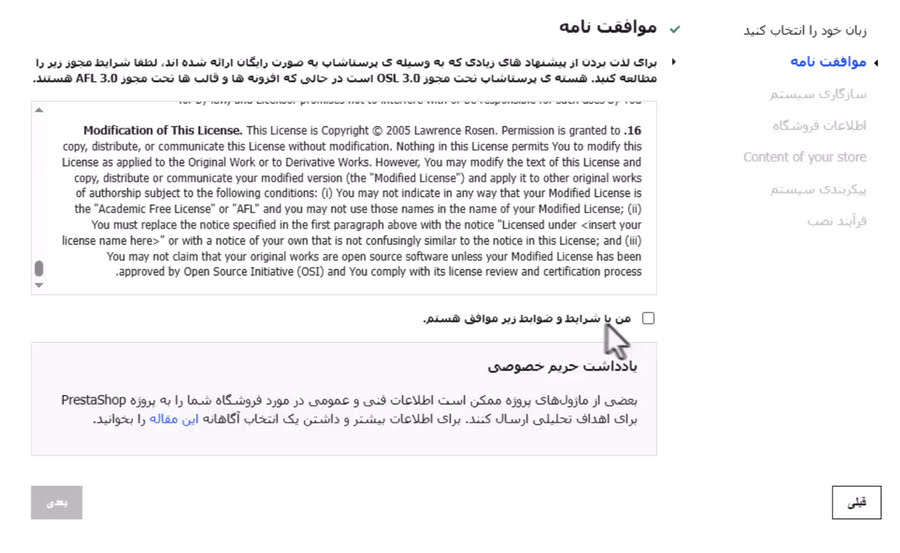
موافقت نامه
در مرحله دوم، شرایط مجوز استفاده از پرستاشاپ به شما نمایش داده میشه که بعد از مطالعه (😁) باید چک باکس مربوطه رو تیک بزنید و به مرحله بعد برید.
سازگاری سیستم
توی این مرحله، پرستاشاپ به صورت خودکار مشخصات و منابع هاست شما رو بررسی میکنه و اگر پیشنیازها رو داشته باشید، بدون خطا از این مرحله گذر میکنه. اگر موردی نیاز به اصلاح داشته باشه، در این مرحله به شما خطا میده.
حداقل مشخصات پیشنهادی پرستاشاپ:
| نسخه پرستاشاپ | وب سرور | PHP پیشنهادی | دیتابیس | PHP memory_limit |
|---|---|---|---|---|
| پرستاشاپ 9.1 | Apache 2.4 یا بالاتر | 8.5-PHP 8.1 | MySQL 5.7+ یا MariaDB 10.2+ | حداقل 512MB |
| پرستاشاپ 9.0 | Apache 2.4 یا بالاتر | 8.4-PHP 8.1 | MySQL 5.7+ یا MariaDB 10.2+ | حداقل 512MB |
| پرستاشاپ 8 | Apache 2.4 یا بالاتر | PHP 8.1 | MySQL 5.7+ یا MariaDB 10.2+ | حداقل 256MB |
| پرستاشاپ 1.7 | Apache 2.2 یا بالاتر (Nginx 1.0+ هم قابل استفاده است) | 7.4-PHP 7.1 | MySQL 5.7+ | حداقل 256MB |
با کلیک روی هر کدوم از نسخهها در جدول بالا، میتونید جزئیات کامل System requirements رو از مستندات پرستاشاپ مطالعه کنید.
اطلاعات فروشگاه
تو این مرحله باید نام فروشگاه، کشور و اطلاعات حساب مدیر فروشگاه رو وارد کنید:
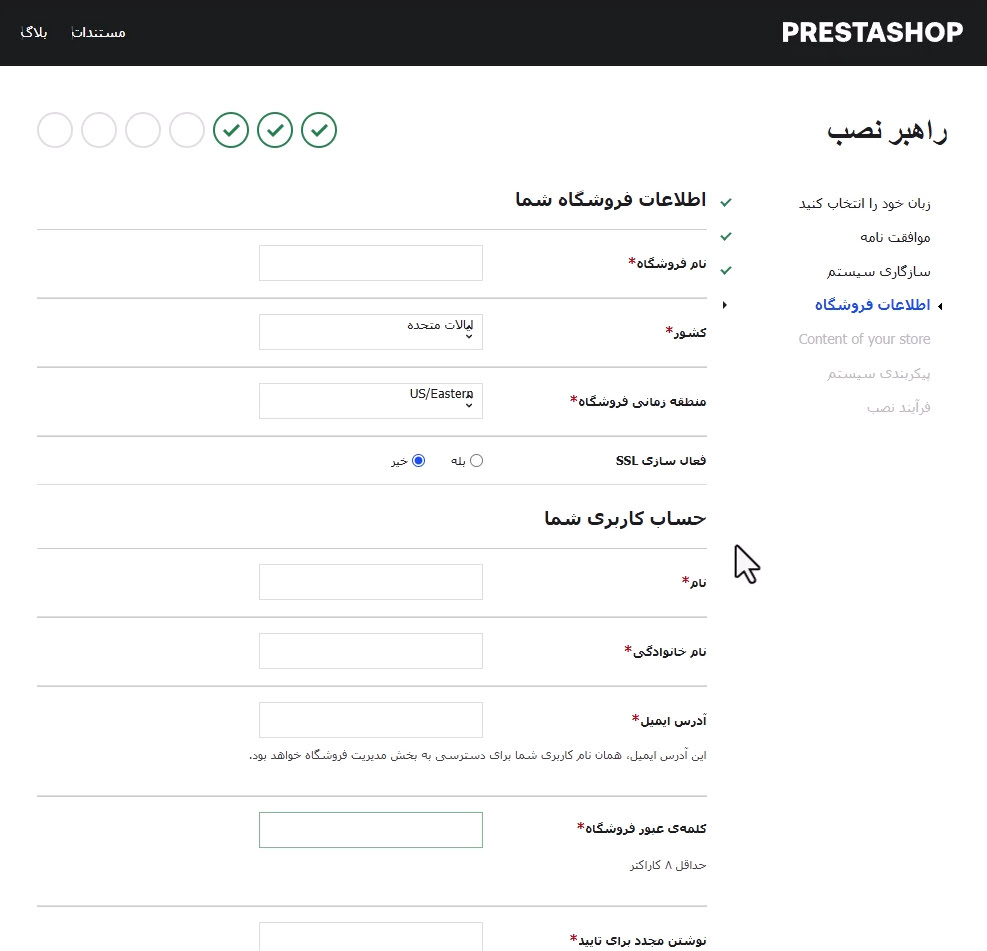
برای اینکه تنظیمات استان و شهرهای ایران رو داشته باشید، یادتون باشه که کشور رو به ایران تغییر بدید.
در مورد گزینه «فعال سازی SSL» باید چک کنید که هاست شما از SSL پشتیبانی میکنه یا نه. اگر به صورت پیشفرض بعد از خرید هاست، SSL نصب نشده باشه، روی گزینه «خیر» قرار بدید. در غیراینصورت به گزینه «بله» تغییر بدید.
یک راه سریع برای اینکه بفهمید SSL نصب هست یا نه، اینه که در نوار آدرس چک کنید که آدرس صفحه با http لود شده یا https
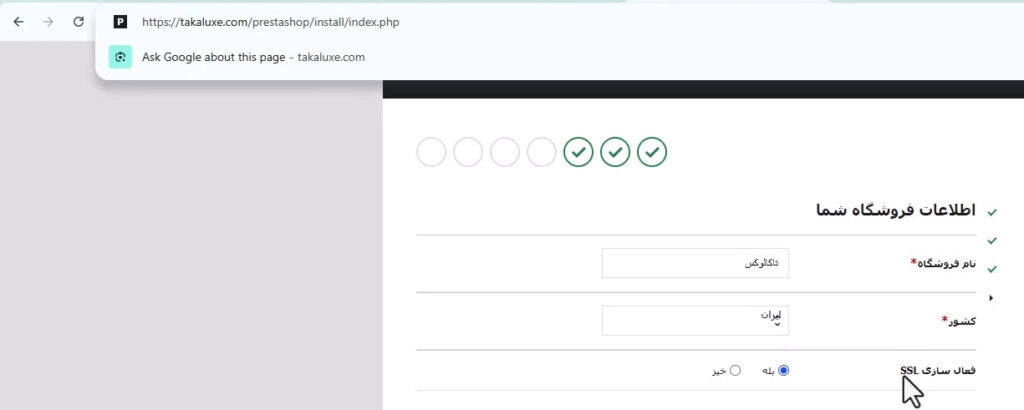
SSL باید قبل از نصب یا بلافاصله پس از نصب فعال باشد و فروشگاه در نهایت باید روی HTTPS کار کند.
اگر SSL هنوز نصب نشده، ابتدا SSL رایگان Let’s Encrypt هاست را فعال کنید.
محتوای فروشگاه
تو این مرحله قالب و ماژولهایی که قراره نصب بشن رو میتونید انتخاب کنید. البته توجه کنید که انتخاب قالب برای نصب فقط از پرستاشاپ 9 به بعد اضافه شده. در نسخههای قبلی فقط یک قالب Classic وجود داره.
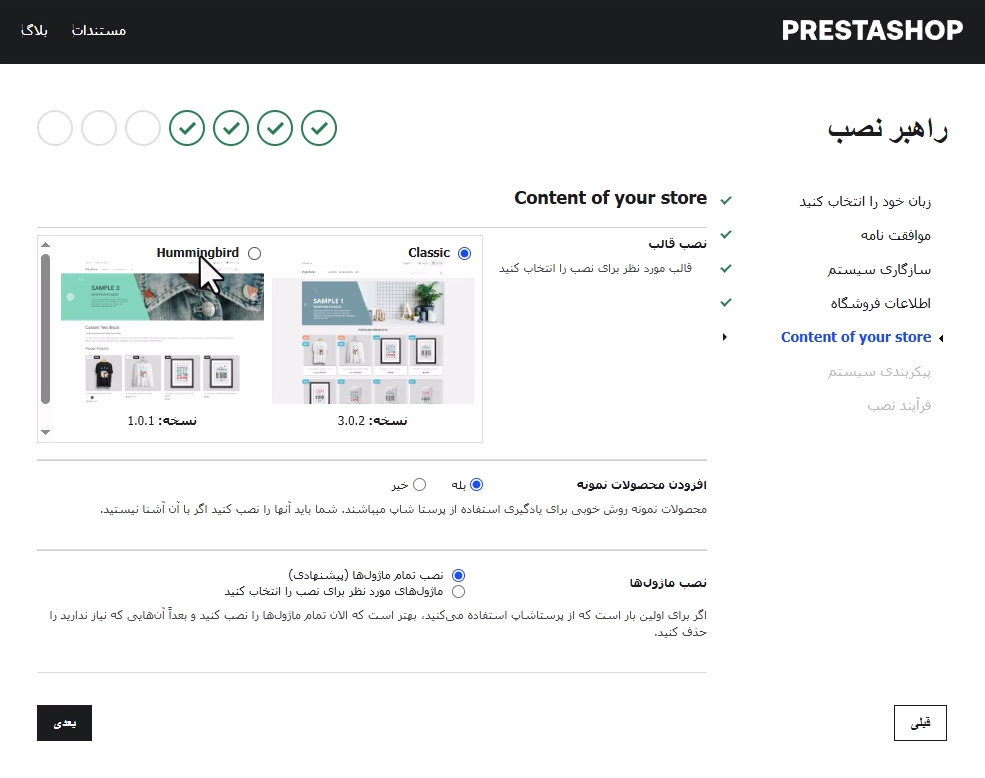
افزودن محصولات نمونه: با فعال بودن این گزینه، محصولات، سفارشات، مشتریان و یک سری اطلاعات دمو در سایت اضافه میشه که شما بتونید با پرستاشاپ آشنا بشید. پیشنهاد میکنیم این گزینه رو فعال نگه دارید، بعدا میتونید محصولات دمو رو حذف کنید.
تعریف مشخصات دیتابیس
حالا باید یک دیتابیس برای فروشگاهمون بسازیم.
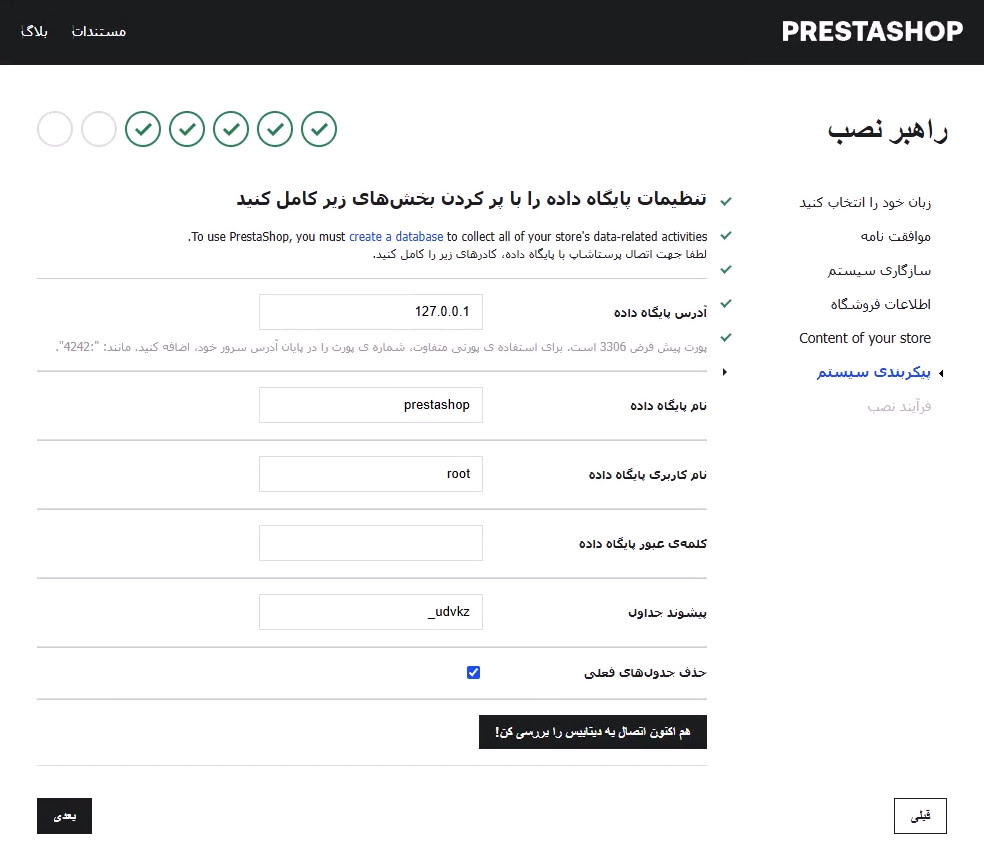
- آدرس پایگاه داده: به صورت پیشفرض 127.0.0.1 نگه دارید، اگر خطای اتصال داشتید، به localhost تغییرش بدید.
- نام پایگاه داده: در ادامه باید یک دیتابیس بسازیم که اسمش رو اینجا بزنیم.
- نام کاربری پایگاه داده: برای دیتابیسی که ساختیم باید یک کاربر تعریف کنیم.
- کلمهی عبور پایگاه داده: برای کاربری که ساختیم باید یک پسورد تعریف کنیم.
- پیشوند جداول: در نسخههای قبلی پیشفرض ps_ بود، اما از پرستاشاپ 9 به بعد، خودش یک عبارت رندوم قرار میده. برای حفظ امنیت، این مقدار رو تغییر ندید.
- حذف جدولهای فعلی: این گزینه رو روشن نگه دارید.
ساخت دیتابیس در cPanel
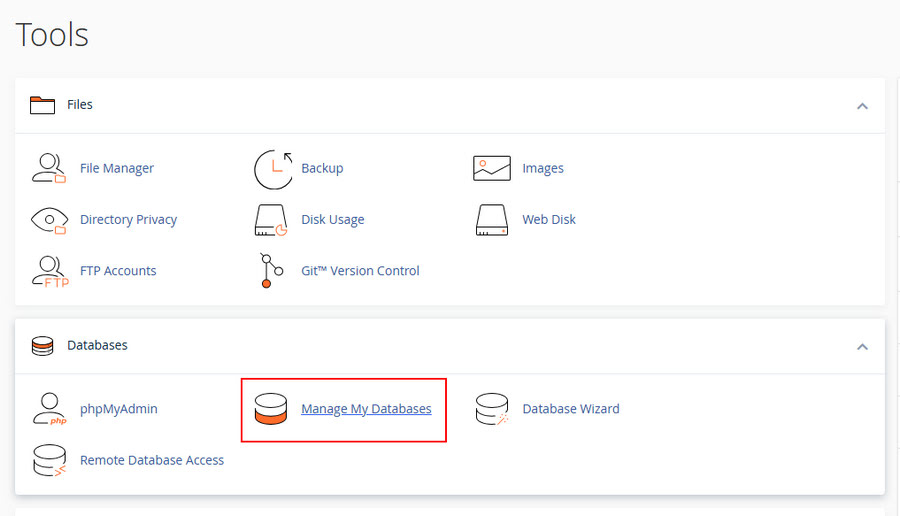
وارد پنل مدیریت هاست بشید. گزینه Manage My Databases رو پیدا کنید و واردش بشید.
اول باید یک اسم برای دیتابیس انتخاب کنید و روی دکمه Create Database کلیک کنید:
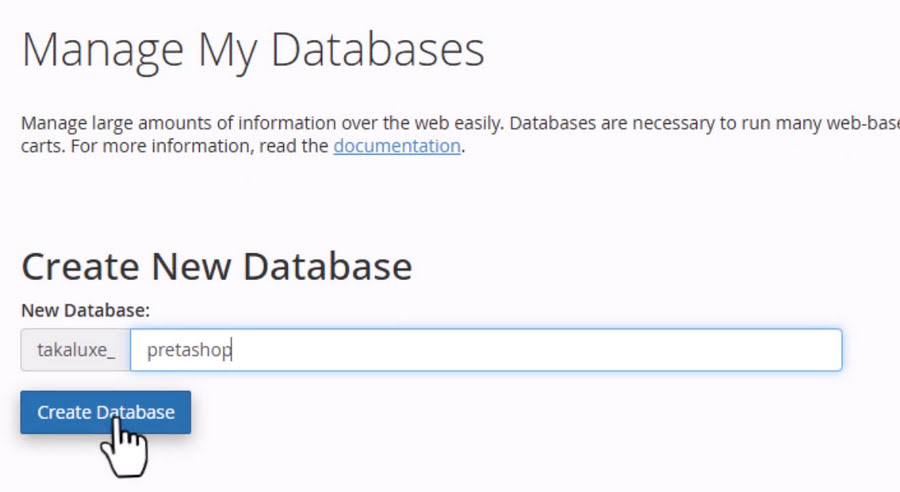
اسم کامل دیتابیس رو کپی کنید و در مراحل نصب پرستاشاپ، در بخش «نام پایگاه داده» قرار بدید.
دوباره به صفحه عقب برگردید و به پایین اسکرول کنید. در بخش Add New User یک نام و پسورد انتخاب کنید و روی دکمه Create User بزنید.
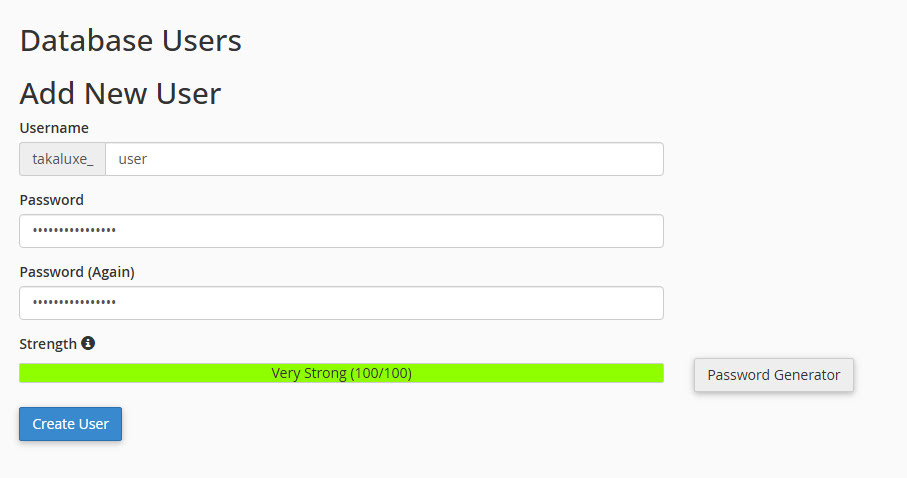
- نام کامل رو کپی کنید و در فیلد «نام کاربری پایگاه داده» قرار بدید.
- پیشنهاد میکنیم از گزینه Password Generator یک گذرواژه قوی بسازید و انتخاب کنید. بعد از کپی کردن، اون رو در فیلد «کلمهی عبور پایگاه داده» قرار بدید.
حالا باید این نام کاربری رو به دیتابیسی که ساختیم وصل کنیم. برای اینکار در بخش Add User To Database دیتابیس و یوزرنیم رو انتخاب کنید و روی دکمه Add کلیک کنید.
باکس ALL PRIVILEGES رو تیک بزنید و روی دکمه Make Changes کلیک کنید.
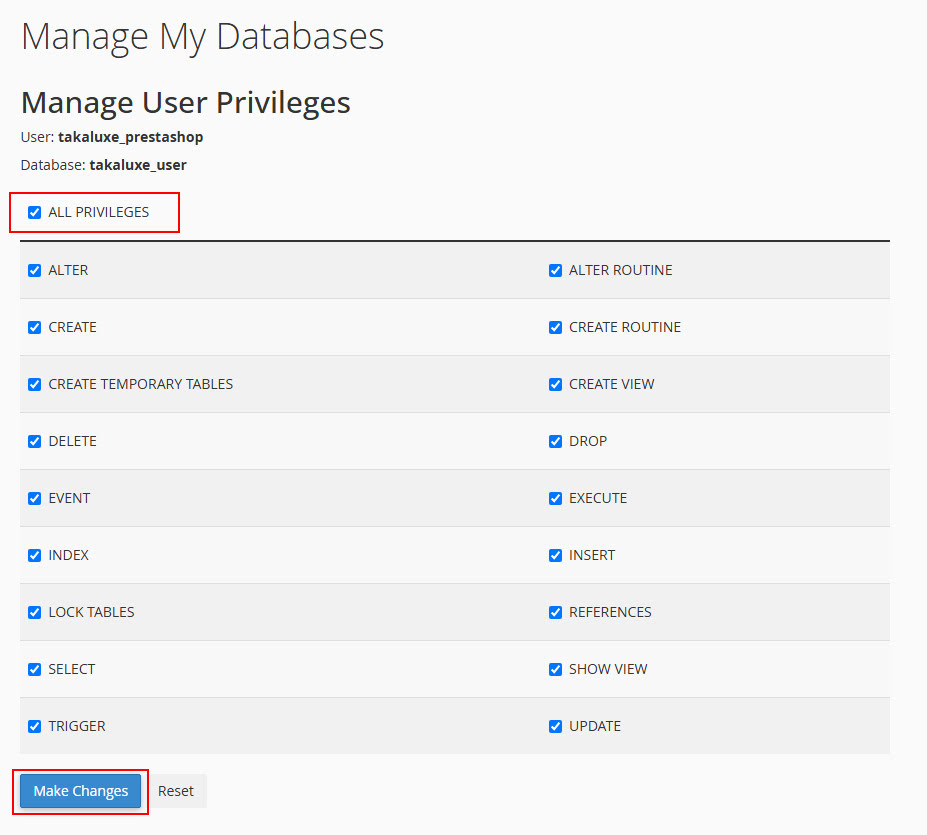
کارمون با ساخت دیتابیس تموم میشه. حالا باید به پروسه نصب پرستاشاپ برگردیم.
بررسی صحت اطلاعات دیتابیس
حالا باید چک کنیم که اطلاعاتی که وارد کردیم مشکلی نداشته باشه و پرستاشاپ میتونه به دیتابیس متصل بشه یا نه. برای اینکار روی دکمه «هم اکنون اتصال به دیتابیس را بررسی کن!» کلیک کنید. اینجا باید پیام موفقآمیز رو مثل تصویر زیر ببینید:
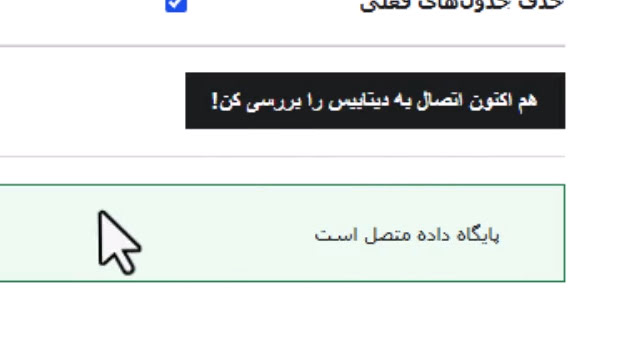
اگر خطای اتصال گرفتید، مقدار «آدرس پایگاه داده» رو به localhost تغییر بدید و مجدد تست کنید.
اگر همه چیز به درستی انجام شده باشه، میتونید روی دکمه «بعدی» کلیک کنید.
نصب پرستاشاپ
این آخرین مرحله نصب پرستاشاپ هست، یکم عقب بشینید، اگر چای دارید، نوش جان کنید و کمی منتظر بمونید تا نصب کامل بشه. اگر در مراحل نصب خطایی پیش بیاد، یک گزینه برای شروع مجدد پروسه نصب وجود داره که میتونید روش کلیک کنید.
یکی از خطاهایی که با شرایط اینترنت ایران ممکنه بهش برخورید، برای دانلود بسته ترجمه فارسی هست که میتونید آموزش رفع خطای 23% Cannot download language pack رو مطالعه کنید.
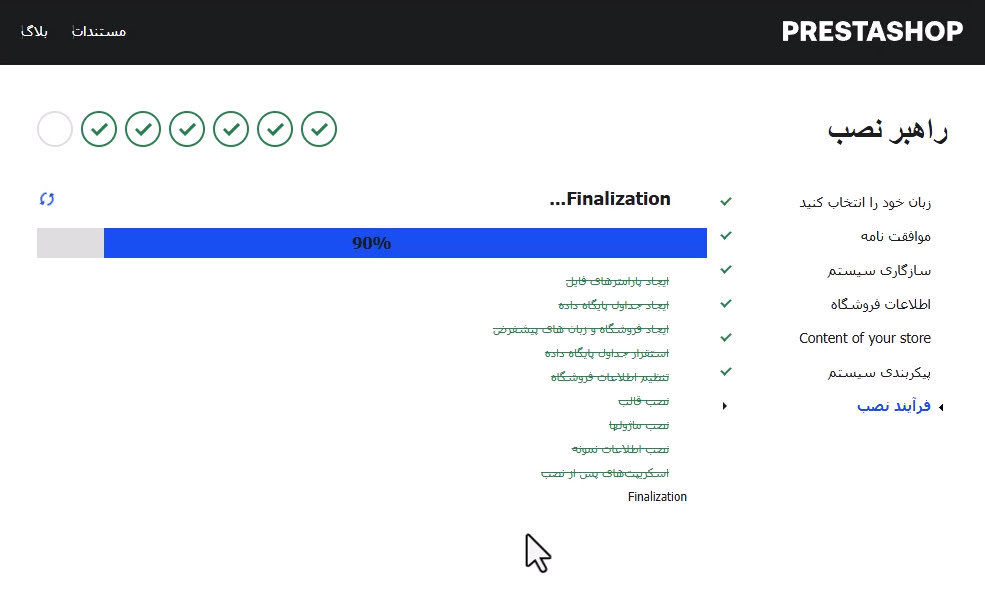
سرعت تکمیل این مرحله، به منابع سخت افزاری هاست شما ارتباط داره. اگر هاستتون کمی ضعیف هست، نگران نباشید و صبر کنید!
قدم آخر، حذف پوشه install
در آخرین قدم، اطلاعات ورود (نام کاربری و پسورد) همراه با لینک به پنل مدیریت رو مشاهده میکنید:
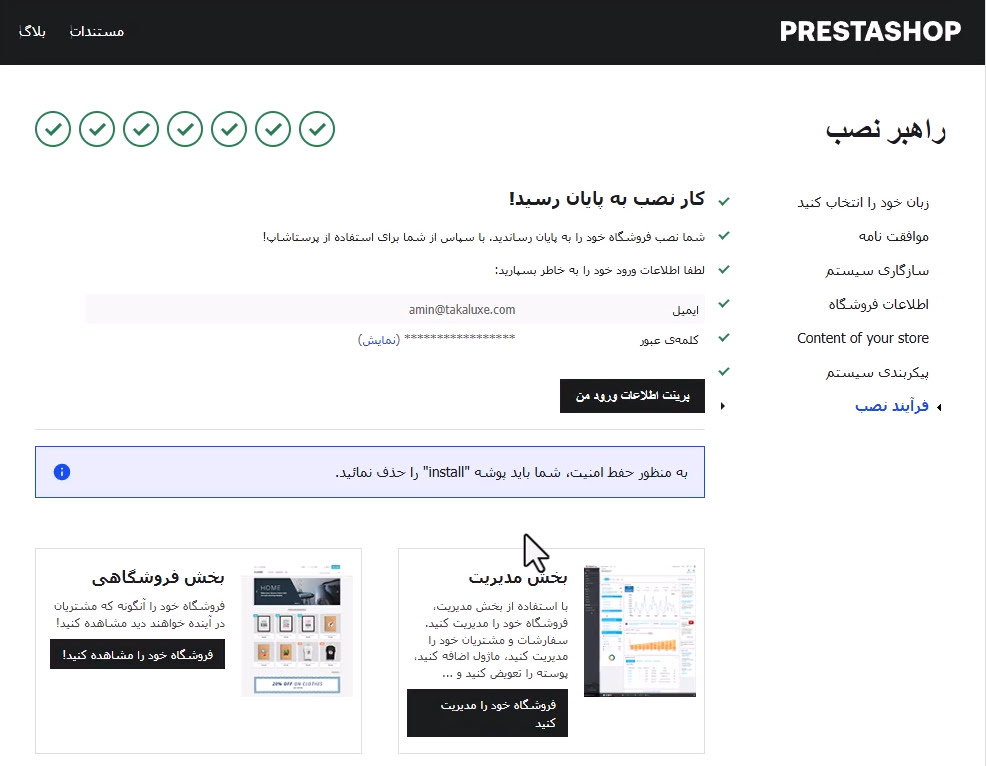
برای اینکه بتونید وارد پنل مدیریت بشید، باید حتما پوشه install رو از مسیر پرستاشاپ حذف کنید.
در نهایت روی دکمه «فروشگاه خود را مدیریت کنید» کلیک کنید. در پرستاشاپ 8 به بعد، نام پوشه admin به صورت خودکار در این مرحله تغییر میکنه و یک عبارت تصادفی بهش اضافه میشه.
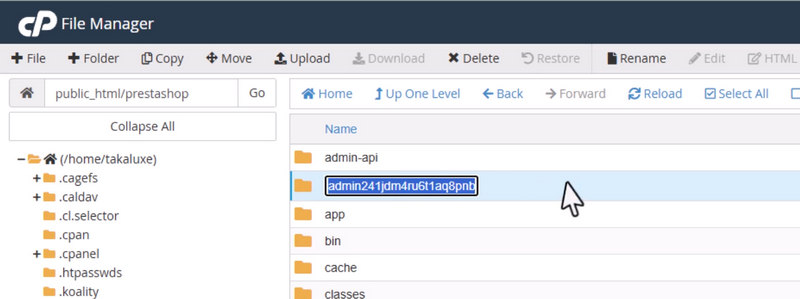
در صورت نیاز به تغییر آدرس مدیریت، در مسیر نصب پرستاشاپ، در پنل مدیریت هاست، اسم پوشه admin رو به عبارت دلخواه تغییر بدید.
خطاهای رایج بعد از نصب پرستاشاپ
اگر به محض نصب، وارد آدرس مدیریت شدید و خطای 500، یا صفحه سفید گرفتید، به یکی از دو دلیل زیر میتونه مربوط باشه.
بررسی نسخه PHP
یکی از دلایل رایج، اینه که نسخه PHP با پرستاشاپ شما سازگار نیست. طبق توضیحات بخش «سازگاری سیستم» که در بالاتر اشاره کردیم، هر نسخه PrestaShop فقط با محدوده مشخصی از نسخههای PHP سازگار است. پیش از نصب، نسخه PHP هاست را با جدول رسمی سازگاری همان نسخه بررسی کنید.
| نسخه پرستاشاپ | PHP پیشنهادی |
|---|---|
| پرستاشاپ 9.1 | نسخه 8.1 تا 8.5 |
| پرستاشاپ 9.0 | نسخه 8.1 تا 8.4 |
| پرستاشاپ 8 | نسخه 7.4 تا 8.1 |
| پرستاشاپ 1.7 | نسخه 7.2 تا 7.4 |
| پرستاشاپ 1.6 | نسخه 5.6 تا 7.1 |
حذف کش prod پرستاشاپ (رایجترین مشکل)
اگر نسخه PHP درست تنظیم شده بود و باز هم خطا داشتید، کافیه وارد هاست و مسیر نصب پرستاشاپ بشید، حالا وارد پوشه var و سپس cache بشید. اینجا یک پوشه به اسم prod وجود داره که باید اون رو کامل حذف کنید.
حالا وارد صفحهای که خطا داشت بشید و یک بار رفرش کنید.
جلوگیری از ایندکس صفحات پرستاشاپ
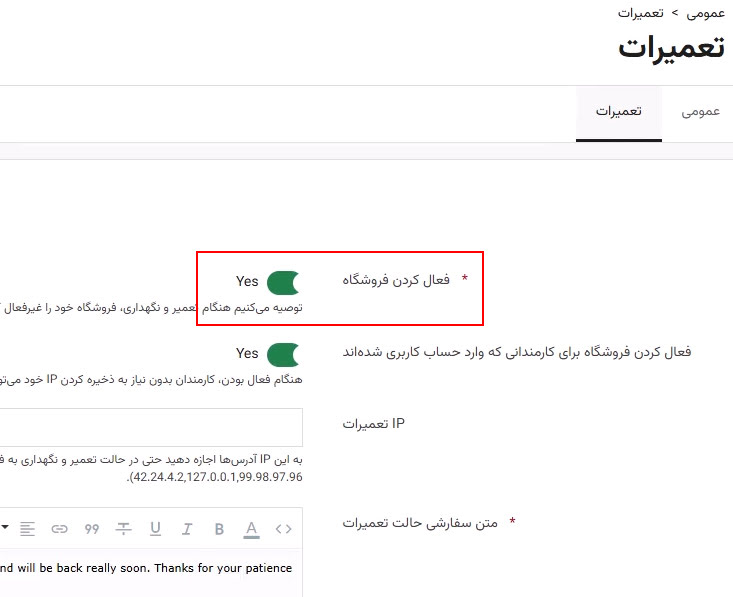
اولین قدمی که بعد از لاگین به پنل مدیریت باید انجام بدید، روشن کردن حالت تعمیرات پرستاشاپ هست. با روشن کردن این گزینه، سایت فقط برای شما (مدیر فروشگاه) و هر آدرس ip که شما بخواید، نمایش داده میشه. یعنی سایت از دسترس عموم خارج میشه که این باعث میشه محصولات و صفحات دمو در نتایج گوگل ایندکس نشه.
هر زمان که سایت آماده انتشار اولیه شد، این گزینه رو غیرفعال میکنیم.
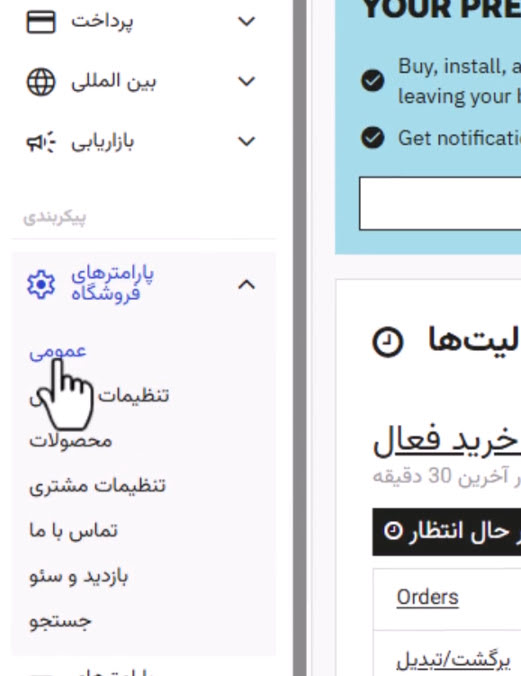
برای فعال کردن حالت تعمیرات، از منوی «پارامترهای فروشگاه» وارد صفحه «عمومی» بشید.
از صفحه جدید وارد تب «تعمیرات» بشید و گزینه «فعال کردن فروشگاه» رو غیرفعال کنید و صفحه رو ذخیره کنید.
جمع بندی
تو این آموزش، برای نصب پرستاشاپ فارسی، آخرین نسخه پایدار رو دانلود کردیم، در هاست cPanel فایل رو آپلود کردیم و پروسه نصب پرستاشاپ رو با اکسترکت کردن اون فایل شروع کردیم. در مراحل نصب پرستاشاپ، انتخاب زبان، نام فروشگاه، ساخت دیتابیس و اطلاعات ورود به پنل مدیریت رو تنظیم میکنیم. همچنین نیاز هست که حداقل سیستم پیشنهادی پرستاشاپ رو طبق جدولی که ارائه کردیم، داشته باشید تا خطایی در مراحل نصب نگیرید. در آخرین قدم هم برای جلوگیری از ایندکس شدن محصولات دمو، سایت رو در حالت تعمیرات قرار میدیم.